🖥️ Installation et Déploiement de Aurore ERP
1) Installation du serveur de base de données
Le serveur de base de données utilisé est SQL Server 2012. Un document spécifique est fourni pour guider son installation.
2) Navigateur Web
Il est recommandé d’utiliser une version récente d’un navigateur moderne :
- Google Chrome
- Mozilla Firefox
- Microsoft Edge
3) Installation de l’application Aurore ERP
a) Installation du Setup
L’application Aurore ERP est fournie sous forme d’un fichier exécutable.
- Lancez le fichier exécutable
- Suivez les étapes affichées à l’écran

Après le lancement, une première fenêtre apparaît.
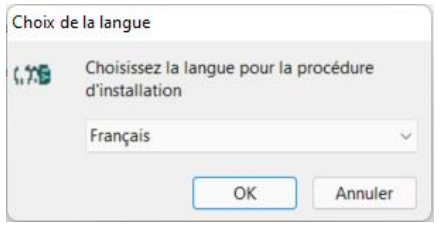
- Choisissez la langue
- Cliquez sur OK
L’interface d’installation s’affiche ensuite.
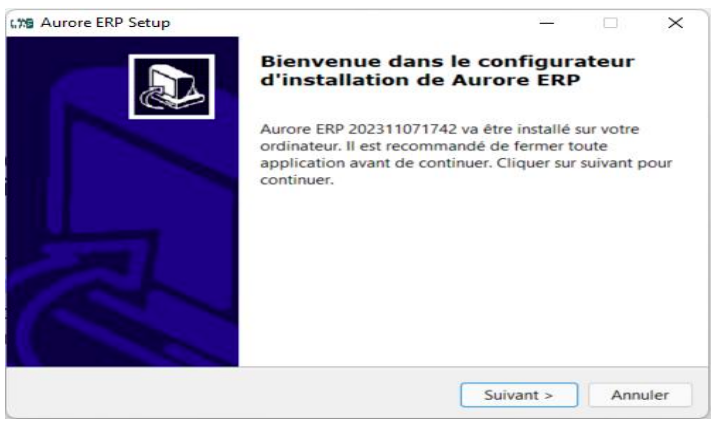
Figure 3 : Installation de Aurore ERP
⚙️ Démarrage des services
- aurorehis_gateway_svc : Gestion du trafic API
- aurorehis_etat_svc : États imprimables
- aurorehis_eureka_svc : Supervision des services
- aurorehis_facturation_svc : Facturation
- aurorehis_synchro_svc : Synchronisation

Figure 4 : Services Aurore ERP
🔍 Vérification des services
Pour vérifier si un service est actif :
- Ouvrez l’invite de commande (CMD)
- Exécutez la commande suivante :
sc query aurorehis_facturation_svc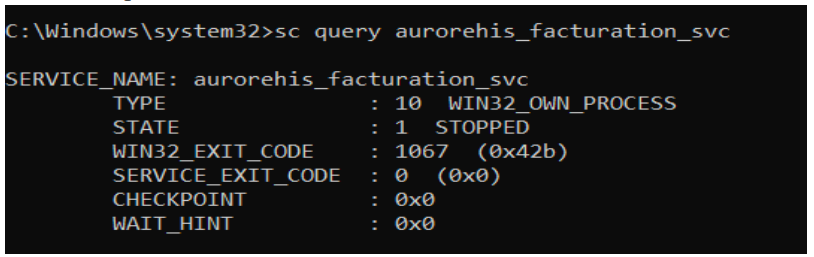
Dans le cadre d’un service en cours, l’on a le résultat suivant :
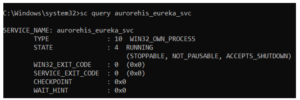
Démarrer un service :
sc start aurorehis_facturation_svc🔄 Patch de l’application
Le patch permet de mettre à jour et configurer l’application pour son bon fonctionnement.
🧩 Initialisation de la base de données
L’utilitaire Init_aurore.exe permet d’initialiser la base de données (une seule fois).
- Ouvrir l’invite de commande
- Accéder au dossier :
cd C:\Program Files (x86)\Advance It Group\Aurore ERP\bin- Exécuter la commande :
Init_aurore.exe prod.envLe fichier prod.env contient les paramètres de connexion à SQL Server. Vérifiez-les avant exécution.
🔧 Mise à jour des services (Facturation)
- Ouvrir CMD en mode administrateur
- Arrêter le service :
sc stop aurorehis_facturation_svc- Aller dans :
C:\Program Files (x86)\Advance It Group\Aurore ERP\bin- Renommer :
Facturation.exe → Facturation_dateDuJour.exe- Copier la nouvelle version de Facturation.exe
- Redémarrer le service :
sc start aurorehis_facturation_svc✅ Bonnes pratiques
- Vérifier que les services sont actifs après installation
- Sauvegarder avant mise à jour
- Contrôler le fichier prod.env
3) Creation d’un compte licence pour entreprise et achat d’une licence
a) Création du compte entreprise
L’achat d’une licence se fait via le lien https://licence.aurorecloud.com/ .
Une fois le lien ouvert, l’interface que vous verrez est celui-ci-dessous.
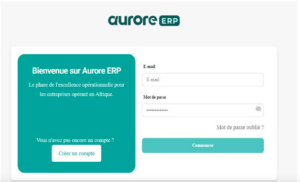
Si vous n’avez pas de compte, cliquez sur le bouton <<Créer un compte>>. L’interface d’inscription est la suivante.
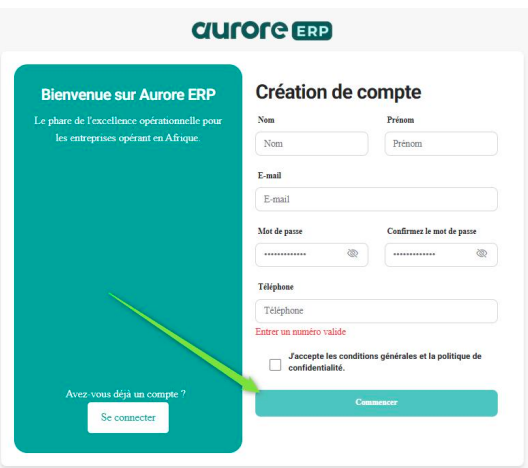
Une fois que les informations valides sont saisies, cliquer sur le bouton <>. Ensuite activer votre compte à travers l’email que vous avez renseigné. Une fois que cela est OK, vous serrez renvoyer à la page de connexion présenté plus haut. Une fois connecté, créer le compte entreprise via l’interface qui se trouve juste après la connexion.
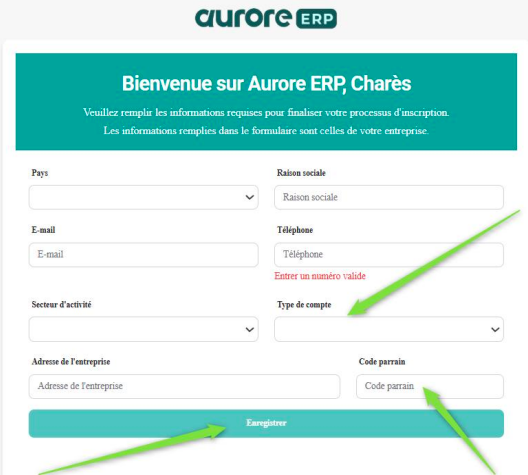
Renseigné les informations de l’entreprise. Si celui qui crée le compte est un distributeur, selectionner le type de compte Distributeur. Si c’est un client renseigné le type de compte client. Le code parrain est renseigné lorsqu’un distributeur crée le compte d’un client. Il doit renseigné son code parrain pour bénéfier des commissions de celui-ci. Une fois le compte entreprise créé vous serrez renvoyé à la page d’accueil en cliquant sur le bouton <
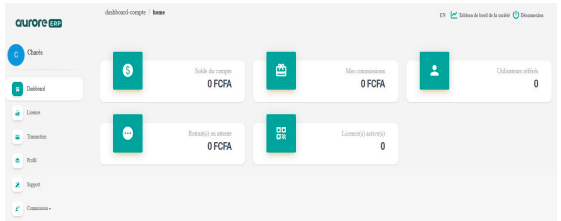
b) Achat de la licence
Une fois connecté, nous pouvons passer à l’achat d’une licence proprement dit. Cliquer sur le menu « Licence ». Par défaut une licence gratuite est généré lors de la création d’un compte entreprise.
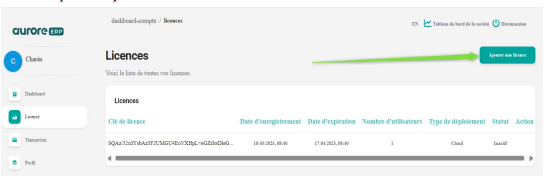
Nous pouvons utliser cette licence pour la suite ou en acheter une autre l’achat de la licence se fait en cliquant sur le bouton « Ajouter une licence ».
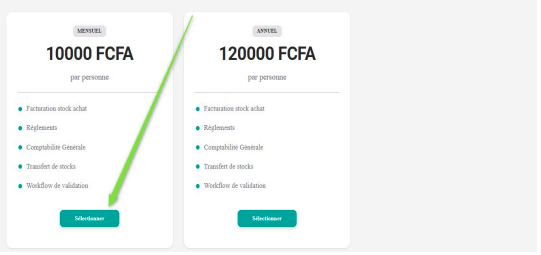
Par la suite nous pouvons selectionner un plan et par la suite choisir le nombre d’utilisateur et la période comme illustré sur la figure ci-dessous.
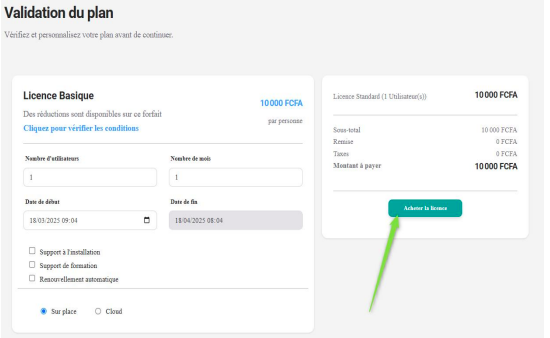
Après avoir choisi le nombre d’utilisateur et la période, cliquer sur le bouton « Acheter la licence » La page d’ajout des éléments de la facturation s’affichera.
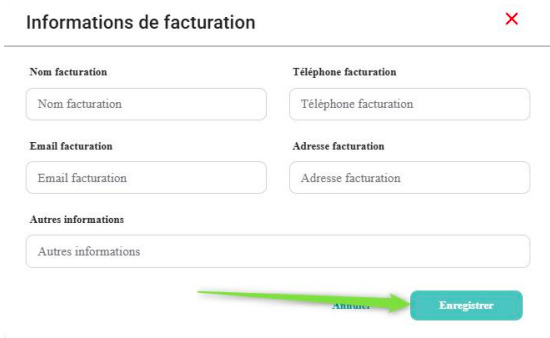
Ces informations seront utilisées pour la génération des différentes factures. Une fois les informations renseignées cliquer sur le bouton « Enregistrer ».
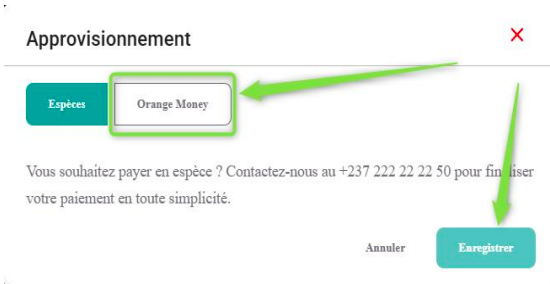
Choisissez le mode de paiement dans notre cas nous avons choisi Orange Money. Effectuer l’achat en toute sécurité. Une fois que la licence a été acheté, nous pouvons passer à l’étape suivante. Pour la suite il est nécéssaire de copier la clé en double cliquant dessus et là mettre quelque part.
c) Création d’une société
Après avoir terminé avec l’achat de la licence, nous pouvons allez sur l’interface de création d’une société en cliquant le bouton « Tableau de board de la société » étant sur la page d’accueil de l’interface de licence.
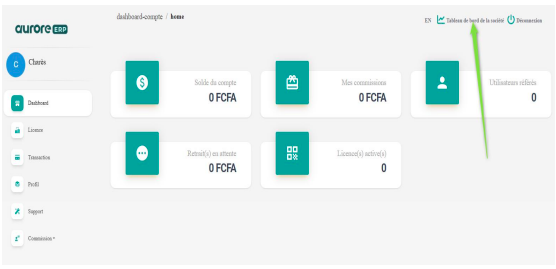
Vous serrez aussitôt redirigé vers l’interface ci-dessous
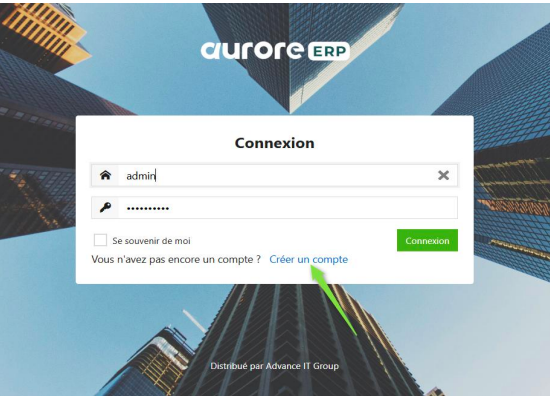
Une fois sur cette interface cliquer sur le bouton « Créer un compte »
La création de la société est une étape de génération d’une l’instance de l’application sur laquelle des actions métiers peuvent être effectuer. Le clique sur le bouton « Créer un compte » Nous ramène sur l’interface de création de la société.
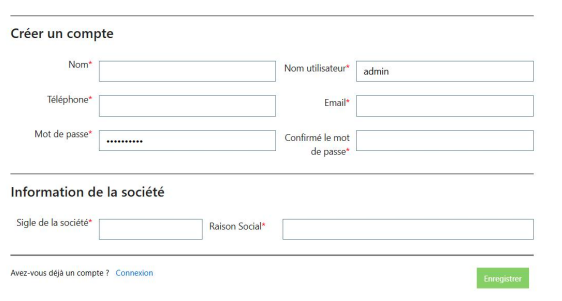
Les informations de l’utilisateur principale et de la société doivent être renseigné.
Une fois que cela est fait cliquer sur le bouton « Enregistrer ». La génération de la société peut prendre quelques minutes. Dès lors que celui-ci soit terminé, vous êtes renvoyé à la page de connexion ou vous pouvez saisir vos informations de connexion.
d) Activation de la société
Une fois les informations renseignées vous êtes renvoyé sur la page d’accueil du Dashboard.
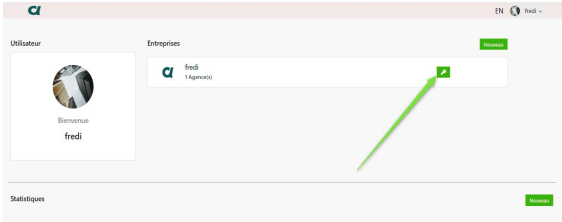
A mon niveau le nom de ma société est Frédi en signe d’exemple. Pour activer ma licence, Cliquer sur le bouton d’activation présenté sur l’image. Par la suite renseigné la clé d’activation que vous avez copier et cliquer sur le bouton « Activer ma licence ».
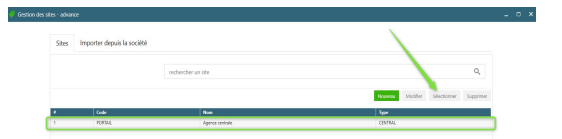
Une fois la licence activée, nous auront une visibilité plus large sur les boutons gestion de la société. A cette étape, la création et l’activation de la société sont déjà effective. Nous pouvons donc compléter cela en présentant les différents modules. Cliquer sur l’icone de gestion des sites.

Par la suite sélectionner l’agence. Par défaut vous aurez l’agence central
Seletionner l’agence et cliquer sur « Selectionner » .

Une fois que vous cliquer sur gescom vous êtes aussitôt renvoyé sur l’interface de gestion commercial.
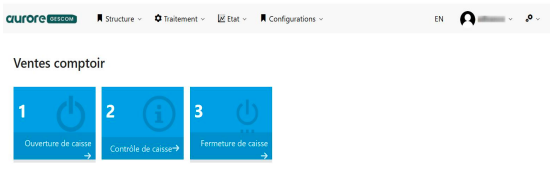
A cette étape nous pouvons confirmer que notre espace de travail est opérationnel.